Quên mật khẩu Wi-fi trên Windows và macOS phải làm sao?
Việc chia sẻ mật khẩu Wi-Fi cho bạn bè hay người thân tưởng chừng đơn giản cho đến khi bạn phát hiện mình đã… quên sạch ký tự. Thay vì phải lật tung bộ định tuyến (router) hay thực hiện các bước reset mạng phiền phức, bạn hoàn toàn có thể lấy lại mật khẩu ngay trên chiếc laptop đang sử dụng chỉ với vài cú nhấp chuột.
Dưới đây là hướng dẫn chi tiết cách tìm lại mật khẩu của tất cả mạng Wi-Fi bạn từng kết nối trên cả hai hệ điều hành phổ biến nhất hiện nay.
1. Cách xem mật khẩu Wi-Fi trên máy Mac (macOS)
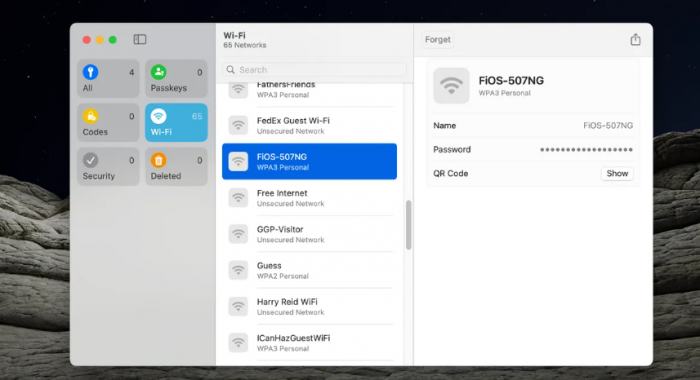
Trên các dòng máy Mac, mọi mật khẩu bạn từng nhập đều được lưu trữ an toàn trong một hệ thống quản lý có tên là Truy cập chuỗi khóa (Keychain Access). Đây là “két sắt” lưu giữ mọi thông tin bảo mật, bao gồm cả mật khẩu Wi-Fi.Để tìm lại mật khẩu, bạn chỉ cần thực hiện các bước sau:
- Bước 1: Sử dụng tính năng tìm kiếm (Spotlight) bằng cách nhấn tổ hợp phím Command + Space, nhập từ khóa Truy cập chuỗi khóa (Keychain Access) và mở ứng dụng.
- Bước 2: Tại thanh bên trái của cửa sổ ứng dụng, chọn mục Wi-Fi.
- Bước 3: Tìm tên mạng Wi-Fi mà bạn muốn xem lại mật khẩu từ danh sách hiện ra.
- Bước 4: Để xem mật khẩu, bạn chỉ cần di chuột qua phần mật khẩu bị ẩn (dấu chấm tròn). Hệ thống sẽ yêu cầu bạn nhập mật khẩu máy Mac để xác thực trước khi hiển thị.
- Bước 5 (Tính năng mới): Bạn có thể nhấp vào phần hiển thị để hệ thống tạo ra một mã QR. Lúc này, người khác chỉ cần dùng điện thoại quét mã là có thể kết nối ngay lập tức mà không cần nhập tay
2. Cách xem mật khẩu Wi-Fi trên Windows
Với Windows, việc tìm mật khẩu mạng đang kết nối rất dễ dàng thông qua giao diện đồ họa. Tuy nhiên, nếu muốn xem lại “lịch sử” mật khẩu của các mạng cũ, bạn sẽ cần dùng đến một vài câu lệnh đơn giản.
Đối với mạng Wi-Fi đang kết nối:
- Bước 1: Nhấp vào nút Bắt đầu (Start) và truy cập theo đường dẫn:
Windows 11: Cài đặt > Mạng và Internet > Cài đặt mạng nâng cao > Trung tâm Mạng và Chia sẻ.
Windows 10: Cài đặt > Mạng và Internet > Trạng thái > Trung tâm Mạng và Chia sẻ.
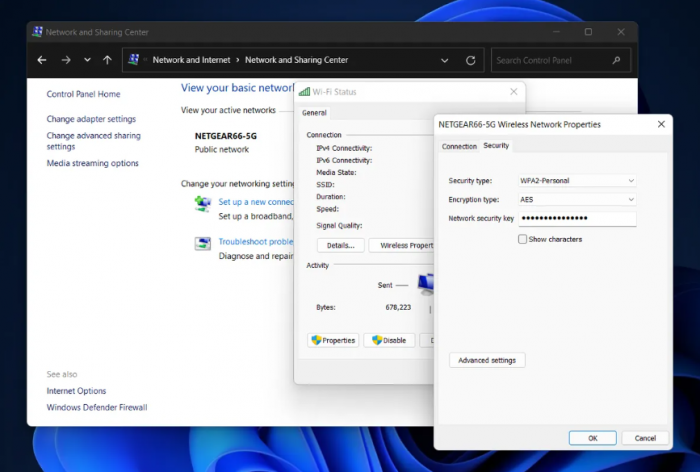
- Bước 2: Tại cửa sổ mới, nhìn vào mục Kết nối (Connections), nhấp vào tên mạng Wi-Fi đang hiện màu xanh lam.
- Bước 3: Trong bảng Trạng thái Wi-Fi vừa mở, chọn nút Thuộc tính không dây (Wireless Properties).
- Bước 4: Chuyển sang tab Bảo mật (Security).
- Bước 5: Đánh dấu vào ô Hiển thị ký tự (Show characters). Mật khẩu của bạn sẽ xuất hiện ngay lập tức tại ô “Khóa bảo mật mạng”.
Đối với tất cả các mạng Wi-Fi từng kết nối (Sử dụng lệnh):
Nếu bạn cần tìm mật khẩu của một mạng Wi-Fi từ quán cà phê cũ hay nhà bạn bè mà hiện tại không ở đó, hãy làm như sau:
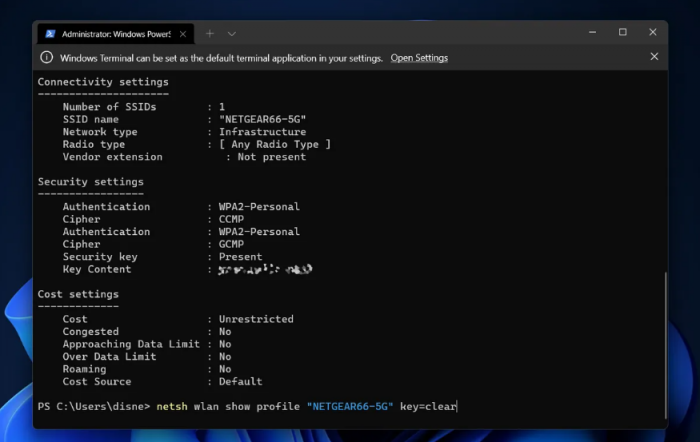
- Bước 1: Nhấp chuột phải vào biểu tượng Windows trên thanh tác vụ và chọn Windows Terminal (Admin) hoặc Command Prompt (Admin).
- Bước 2: Nhập lệnh sau để xem danh sách các mạng đã lưu rồi nhấn Enter:
netsh wlan show profiles
- Bước 3: Sau khi xác định được tên mạng cần tìm, hãy nhập tiếp câu lệnh:
netsh wlan show profile name=”Tên_mạng_Wi-Fi” key=clear
Ví dụ: netsh wlan show profile name=”Netgear667″ key=clear
- Bước 4: Cuộn xuống phần Cài đặt bảo mật (Security settings), mật khẩu chính xác sẽ nằm ở dòng Nội dung chính (Key Content).
Việc ghi nhớ quá nhiều mật khẩu phức tạp luôn là một thử thách. Nếu bạn thường xuyên gặp phải tình trạng này, hãy cân nhắc sử dụng các trình quản lý mật khẩu uy tín. Chúng không chỉ giúp bạn lưu trữ mật khẩu Wi-Fi mà còn bảo vệ toàn bộ tài khoản trực tuyến của bạn một cách an toàn và khoa học hơn.
Chỉ với vài thao tác đơn giản trên, bạn đã có thể làm chủ kết nối mạng của mình mà không cần phải nhờ đến sự hỗ trợ kỹ thuật hay tốn công sức kiểm tra thiết bị phần cứng.