Cách gỡ bỏ hoàn toàn các phần mềm cứng đầu
Bạn nhấp vào Gỡ cài đặt (Uninstall), và Windows báo lỗi: “File is in use” (Tệp đang được sử dụng) hoặc “Uninstall incomplete” (Gỡ cài đặt chưa hoàn tất). Những thông báo này thật khó chịu, khiến bạn mắc kẹt với một phần mềm mà bạn không còn muốn dùng nữa.
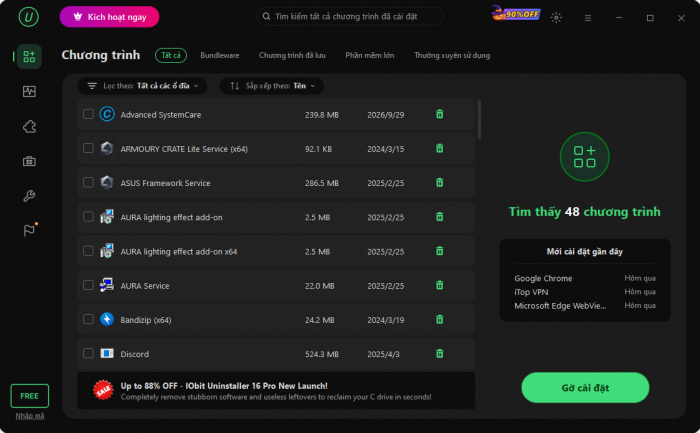
Các công cụ diệt virus, phần mềm dùng thử và các ứng dụng bị lỗi thường chống lại quá trình gỡ bỏ thông thường. Một số chương trình tự khởi động lại, trong khi số khác để lại các tệp bị hỏng. Theo thời gian, những tệp dư thừa này gây lãng phí dung lượng và có thể dẫn đến lỗi hệ thống. Nếu bạn cần xóa các phần mềm cứng đầu, phương pháp chuẩn của Windows có thể là chưa đủ.
Đó là lúc IObit Uninstaller phát huy tác dụng. Công cụ chuyên dụng này được thiết kế để gỡ cài đặt phần mềm một cách triệt để, bao gồm cả những ứng dụng ngoan cố không chịu rời đi. Hướng dẫn này giải thích lý do tại sao một số ứng dụng chống lại việc gỡ bỏ, các tính năng hữu ích của công cụ và cách bắt buộc gỡ cài đặt chúng theo từng bước.
Điều gì khiến phần mềm trở nên “cứng đầu”?
Một phần mềm cứng đầu là phần mềm mà Windows không thể gỡ bỏ thông qua menu Apps and Features (Ứng dụng & Tính năng) thông thường. Thông thường, một trong ba vấn đề sau là nguyên nhân:
Đầu tiên, một số ứng dụng khóa các tiến trình chạy ngầm. Nếu một dịch vụ vẫn tiếp tục chạy, Windows không thể xóa các tệp mà dịch vụ đó đang sử dụng. Điều này kích hoạt lỗi “File is in use”. Các phần mềm bảo mật thường làm điều này để tự bảo vệ mình.
Thứ hai, kịch bản gỡ cài đặt (uninstaller script) có thể đã bị hỏng. Windows dựa vào kịch bản đó để xóa ứng dụng. Nếu nó bị thiếu hoặc hư hỏng, quá trình gỡ bỏ sẽ dừng lại giữa chừng.
Thứ ba, các quyền hạn registry bị ẩn có thể chặn sự thay đổi. Một số chương trình, đặc biệt là các công cụ bảo mật, bảo vệ các mục registry của chính chúng. Do đó, Windows không thể dọn dẹp chúng và các tệp registry còn sót lại sẽ tích tụ dần.
Đó là lý do tại sao việc gỡ bỏ thông thường thất bại trong những trường hợp này. Trình gỡ cài đặt tích hợp sẵn của Windows chỉ chạy kịch bản gỡ bỏ của chính ứng dụng đó. Nó không kiểm tra các tệp còn sót lại hoặc ghi đè lên các khóa hệ thống. Một công cụ chuyên dụng sẽ lấp đầy khoảng trống đó.
Các tính năng cốt lõi dành cho việc gỡ bỏ khó khăn
Mỗi tính năng nhắm vào một lý do khác nhau khiến việc gỡ bỏ thất bại.
Trình gỡ bỏ phần mềm cứng đầu
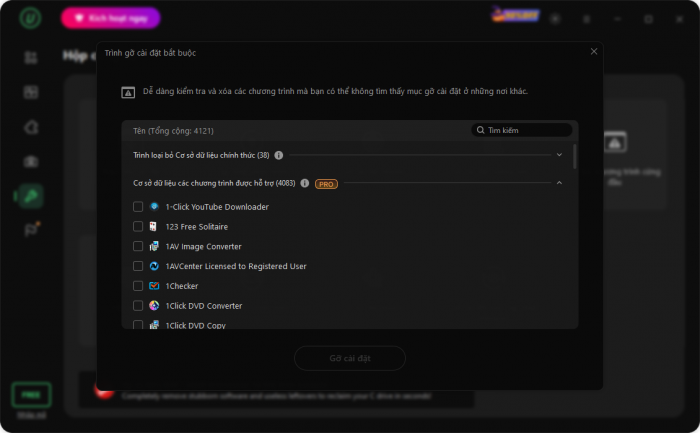
IObit Uninstaller đi kèm với cơ sở dữ liệu dành riêng cho từng phần mềm. Phần mềm có thể gỡ cài đặt hơn 4000 phần mềm cứng đầu & độc hại như MPC-HC, IntelliJ IDEA và Rockstar Games – những ứng dụng từng từ chối bị phát hiện và xóa bỏ trước đây.
Nó nhận diện các tệp, thư mục và mục registry mà một số ứng dụng cứng đầu tạo ra. Khi việc gỡ cài đặt thông thường thất bại, công cụ có thể bắt buộc xóa chương trình và các mục liên quan. Điều này rất hữu ích khi trình gỡ cài đặt tích hợp bị hỏng hoặc bị thiếu.
Bạn không cần phải tìm kiếm các thư mục thủ công. Cơ sở dữ liệu sẽ hướng dẫn việc dọn dẹp. Bắt buộc gỡ cài đặt rất hữu ích cho các phần mềm dùng thử cũ và các bộ công cụ bảo mật bị hỏng. Nó hoạt động tốt nhất khi một chương trình từ chối mở, cập nhật hoặc gỡ cài đặt thông qua Windows.
Theo dõi cài đặt
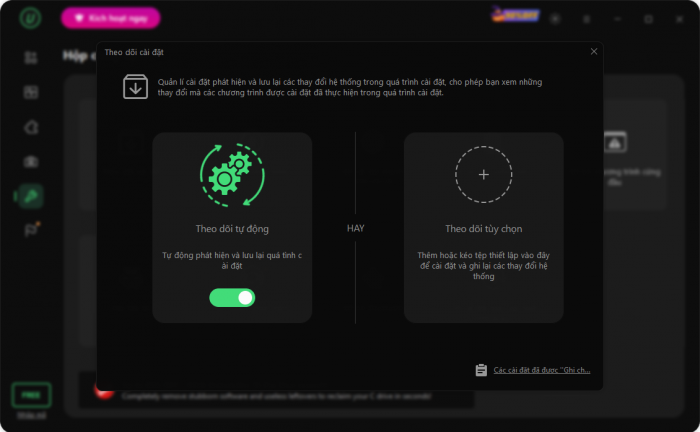
Install Monitor theo dõi các thay đổi theo thời gian thực. Khi bạn cài đặt phần mềm mới, IObit Uninstaller sẽ ghi lại các tệp, thư mục và mục registry mà trình cài đặt thêm vào. Sau này, bạn có thể xóa chương trình đó với đầy đủ bản ghi trong tay. Điều này giúp việc gỡ bỏ sạch sẽ trở nên dễ dàng hơn nhiều.
Tính năng này hoạt động rất tốt đối với phần mềm dùng thử mà bạn chỉ có ý định thử nghiệm. Nếu không có bản ghi đó, bạn phải đoán xem tệp nào thuộc về chương trình nào. Đây là một thói quen thông minh trước khi thử nghiệm các ứng dụng lạ.
Xóa phần mềm độc hại & Tiện ích mở rộng
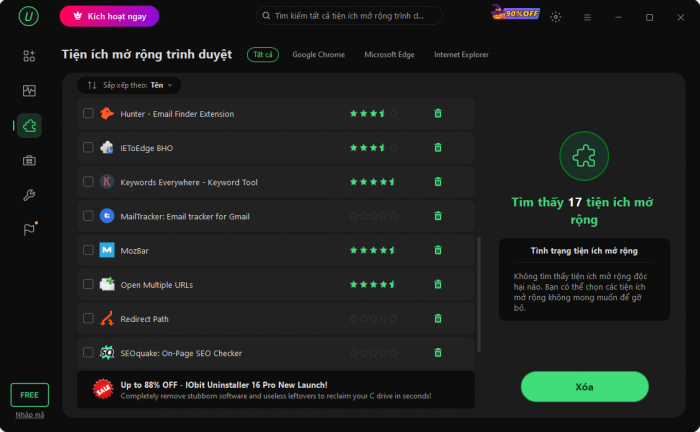
Một số chương trình đi kèm với các thanh công cụ và tiện ích mở rộng trình duyệt đáng nghi vấn. Các tiện ích bổ sung này có thể thay đổi trang chủ hoặc chuyển hướng các tìm kiếm của bạn. IObit Uninstaller sẽ quét và liệt kê chúng để gỡ bỏ. Sau đó, bạn có thể xem lại từng mục và xóa những mục mà bạn không nhận ra.
Điều này giúp trình duyệt của bạn sạch sẽ và dễ sử dụng hơn. Hãy xem lại danh sách trước khi xác nhận. Giữ lại bất kỳ tiện ích mở rộng nào bạn thực sự sử dụng. Điều này cũng giúp ích sau khi cài đặt phần mềm miễn phí có kèm theo các phần bổ sung mà không có cảnh báo rõ ràng.
Hướng dẫn từng bước: Bắt buộc gỡ bỏ các ứng dụng cứng đầu
Thực hiện theo các bước sau để bắt buộc gỡ cài đặt một chương trình không chịu di chuyển. Hãy đóng ứng dụng trước nếu nó vẫn đang chạy.
- Khởi chạy IObit Uninstaller và mở thẻ Stubborn Program Removal (Xóa chương trình cứng đầu) từ hộp công cụ. Phần này tập trung vào các ứng dụng chống lại việc gỡ bỏ thông thường. Chấp nhận yêu cầu cấp quyền của Windows nếu xuất hiện.
- Xác định vị trí chương trình mục tiêu trong danh sách. Nếu bạn không thể tìm thấy nó, hãy chạy quét để công cụ có thể phát hiện. Chọn chương trình bạn muốn xóa. Sử dụng hộp tìm kiếm nếu danh sách quá dài.
- Nhấp vào nút Uninstall (Gỡ cài đặt). Thao tác này sẽ bỏ qua trình gỡ cài đặt bị hỏng và bắt đầu gỡ bỏ trực tiếp. Chờ quá trình hoàn tất và không đóng cửa sổ. Một số ứng dụng có thể mất một phút để đóng các tiến trình chạy ngầm.
- Xem lại báo cáo quét sâu khi nó xuất hiện. Báo cáo sẽ liệt kê các tệp registry còn sót lại và các thư mục rác. Tích chọn các mục bạn muốn dọn dẹp, sau đó xóa sạch chúng. Chỉ xóa các mục thuộc về chương trình đã gỡ bỏ. Khởi động lại PC của bạn để hoàn tất.
Sau khi khởi động lại, hãy kiểm tra Apps and Features để xác nhận chương trình đã biến mất. Bạn cũng có thể nhận thấy dung lượng đĩa trống nhiều hơn.
Mẹo chuyên nghiệp (Pro tip): Tạo một điểm khôi phục Windows (restore point) trước khi bắt đầu. Việc bắt buộc gỡ bỏ sẽ chỉnh sửa cài đặt hệ thống, do đó việc sao lưu sẽ giúp bạn dễ dàng quay lại trạng thái cũ nếu có sự cố xảy ra. Ngoài ra, hãy tránh xóa các mục registry mà bạn không nhận biết.