Hồi Sinh PC Chậm: 5 Thủ Thuật Đơn Giản, Máy Mới Như Chưa Từng!
Hồi Sinh PC Chậm: 5 Thủ Thuật Đơn Giản, Máy Mới Như Chưa Từng!
Bạn có bao giờ cảm thấy thất vọng khi chiếc máy tính Windows mới mua, vốn dĩ nhanh chóng và mượt mà, dần trở nên chậm chạp theo thời gian? Khởi động máy mất hàng phút, các ứng dụng phản hồi chậm chạp, và việc chuyển đổi giữa các tab trình duyệt trở thành một cực hình? Đây là tình trạng mà hầu hết chúng ta đều gặp phải. Đừng lo lắng, bạn không đơn độc! Bài viết này sẽ chia sẻ 5 thủ thuật đơn giản nhưng hiệu quả để hồi sinh chiếc PC chậm chạp của bạn, giúp nó hoạt động nhanh nhẹn như mới.
1. Vô Hiệu Hóa Các Chương Trình Khởi Động: Giải Phóng Tốc Độ Khởi Động
Một trong những nguyên nhân chính khiến máy tính khởi động chậm là do quá nhiều ứng dụng tự động chạy khi bạn bật máy. Nhiều ứng dụng này không thực sự cần thiết cho các tác vụ hàng ngày, nhưng chúng vẫn âm thầm tiêu tốn tài nguyên hệ thống. Việc tắt các chương trình khởi động không cần thiết là một cách đơn giản để cải thiện đáng kể tốc độ khởi động của máy tính.
Để quản lý các chương trình khởi động, bạn hãy thực hiện theo các bước sau:
- Mở Cài đặt (Settings).
- Chọn Ứng dụng (Apps).
- Chọn Khởi động (Startup).
Tại đây, bạn sẽ thấy danh sách các chương trình được cài đặt và ảnh hưởng của chúng đến thời gian khởi động. Hãy xem xét kỹ danh sách và tắt những chương trình không cần thiết bằng cách chuyển đổi thanh trượt sang vị trí Tắt (Off). Đừng lo lắng, bạn vẫn có thể mở các ứng dụng này thủ công khi cần.
2. Xóa Các Ứng Dụng Không Sử Dụng: Dọn Dẹp Không Gian, Tăng Tốc Độ
Theo thời gian, chúng ta thường cài đặt rất nhiều ứng dụng để thử nghiệm hoặc phục vụ cho các công việc khác nhau. Tuy nhiên, nhiều ứng dụng trong số đó sau đó bị bỏ quên và chiếm dụng dung lượng lưu trữ quý giá, đồng thời có thể chạy ngầm và tiêu tốn tài nguyên hệ thống. Việc xóa các ứng dụng không sử dụng là một bước quan trọng để giải phóng không gian và cải thiện hiệu suất máy tính.
Để gỡ cài đặt các ứng dụng không cần thiết, hãy làm theo các bước sau:
- Mở Cài đặt (Settings).
- Chọn Ứng dụng (Apps).
- Chọn Ứng dụng đã cài đặt (Installed apps).
Duyệt qua danh sách các ứng dụng đã cài đặt và tìm những ứng dụng bạn không còn sử dụng nữa. Nhấp vào biểu tượng menu (thường là ba dấu chấm) bên cạnh ứng dụng đó và chọn Gỡ cài đặt (Uninstall). Làm theo hướng dẫn để hoàn tất quá trình gỡ cài đặt.
Lịch Trình Dọn Dẹp Định Kỳ
Để duy trì hiệu suất tối ưu, hãy lên lịch dọn dẹp máy tính của bạn khoảng một tháng một lần. Việc này giúp bạn loại bỏ các ứng dụng không cần thiết và ngăn chặn chúng tích tụ, gây ảnh hưởng đến tốc độ và hiệu quả hoạt động của máy tính.
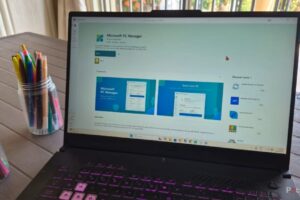
3. Cài Đặt Microsoft PC Manager: Công Cụ Quản Lý Hệ Thống Toàn Diện
Microsoft PC Manager là một ứng dụng miễn phí, thân thiện với người dùng, giúp bạn theo dõi tình trạng và tài nguyên của máy tính. Ứng dụng này cung cấp một giao diện duy nhất để hiển thị tất cả thông tin quan trọng, đồng thời cung cấp các công cụ tối ưu hóa hữu ích để tăng hiệu suất.
Một số tính năng nổi bật của Microsoft PC Manager:
- Hiển thị số lượng ứng dụng đang chạy và lượng bộ nhớ chúng đang tiêu thụ.
- Cung cấp các công cụ sửa chữa hệ thống để khắc phục các sự cố thường gặp.
- Chức năng Kiểm tra Tình trạng (PC Health Check) giúp bạn xác định dung lượng lưu trữ có thể giải phóng và đề xuất các ứng dụng có thể gỡ cài đặt.
Bạn có thể tải xuống Microsoft PC Manager từ trang web chính thức của Microsoft.
4. Tối Ưu Hóa Cài Đặt Trình Duyệt: Giảm Gánh Nặng Cho Hệ Thống
Trình duyệt web là một phần không thể thiếu trong cuộc sống số của chúng ta. Tuy nhiên, các trình duyệt thường nổi tiếng là ngốn nhiều bộ nhớ và có thể làm chậm hệ thống nếu không được tối ưu hóa. Việc lựa chọn trình duyệt phù hợp và điều chỉnh cài đặt để giảm thiểu mức sử dụng tài nguyên là rất quan trọng.
Dưới đây là một số mẹo tối ưu hóa trình duyệt:
- Microsoft Edge: Tắt các tiến trình và tiện ích mở rộng chạy ngầm khi đóng trình duyệt.
- Google Chrome: Bật tính năng Tiết kiệm bộ nhớ (Memory Saver) và tắt các tiện ích mở rộng không sử dụng.
Ngoài ra, hãy thường xuyên xóa bộ nhớ cache và lịch sử duyệt web để giải phóng không gian và cải thiện tốc độ duyệt web.
5. Quét Virus và Phần Mềm Độc Hại: Bảo Vệ Hệ Thống Khỏi Các Mối Đe Dọa
Phần mềm độc hại, như virus, phần mềm quảng cáo và phần mềm gián điệp, có thể xâm nhập vào máy tính của bạn thông qua việc duyệt web hoặc cài đặt chương trình mới. Những ứng dụng không mong muốn này không chỉ làm chậm hiệu suất máy tính mà còn có thể gây ra các vấn đề bảo mật nghiêm trọng.
May mắn thay, Windows 10 và Windows 11 đã tích hợp sẵn Microsoft Defender, một giải pháp bảo mật mạnh mẽ và hiệu quả. Tuy nhiên, để đảm bảo an toàn tối đa, bạn nên:
- Luôn cập nhật các bản cập nhật bảo mật mới nhất.
- Thực hiện quét virus định kỳ bằng Microsoft Defender hoặc các ứng dụng của bên thứ ba, như Malwarebytes.
Việc chủ động bảo vệ máy tính khỏi phần mềm độc hại là một bước quan trọng để duy trì hiệu suất ổn định và bảo vệ dữ liệu cá nhân của bạn.
Kết luận:
Với 5 thủ thuật đơn giản trên, bạn hoàn toàn có thể hồi sinh chiếc PC chậm chạp của mình và tận hưởng trải nghiệm Windows mượt mà như mới. Hãy bắt đầu ngay hôm nay để cảm nhận sự khác biệt!
\”>