Dọn Sạch Windows 11: Ứng Dụng AI Loại Bỏ Phần Mềm Thừa!
Dọn Sạch Windows 11: Ứng Dụng AI Loại Bỏ Phần Mềm Thừa!
Windows 11, với những cải tiến về giao diện và hiệu năng, vẫn đang là hệ điều hành được nhiều người dùng ưa chuộng. Tuy nhiên, sự tích hợp ngày càng sâu rộng của trí tuệ nhân tạo (AI) vào hệ thống đang gây ra không ít tranh cãi. Trong khi Apple tiếp cận AI một cách tinh tế, cho phép người dùng dễ dàng tắt các tính năng không mong muốn, Microsoft lại có xu hướng “ép” AI vào trải nghiệm người dùng. Điều này khiến nhiều người cảm thấy khó chịu và tìm cách loại bỏ các thành phần AI không cần thiết. May mắn thay, cộng đồng công nghệ đã phát triển các công cụ hỗ trợ việc này, giúp bạn dọn sạch Windows 11 và lấy lại quyền kiểm soát hệ thống của mình.
Tại Sao Cần Loại Bỏ Các Tính Năng AI Trong Windows 11?
Sự xuất hiện của AI trong Windows 11, thông qua các tính năng như Copilot, Recall, và các công cụ hỗ trợ sáng tạo, mang đến nhiều tiện ích tiềm năng. Tuy nhiên, không phải ai cũng thấy những tính năng này hữu ích. Một số lý do chính khiến người dùng muốn loại bỏ AI khỏi Windows 11 bao gồm:
- Quyền riêng tư: Các tính năng AI thường thu thập dữ liệu người dùng để cải thiện hiệu suất, gây lo ngại về quyền riêng tư.
- Hiệu năng: AI có thể tiêu tốn tài nguyên hệ thống, làm chậm máy tính, đặc biệt là trên các thiết bị cấu hình thấp.
- Sự phiền toái: Các tính năng AI đôi khi xuất hiện một cách không mong muốn, gây gián đoạn trải nghiệm người dùng.
- Không cần thiết: Nhiều người dùng đơn giản là không cần hoặc không muốn sử dụng các tính năng AI được tích hợp sẵn.
Việc loại bỏ các tính năng AI không cần thiết không chỉ giúp cải thiện hiệu năng và bảo vệ quyền riêng tư mà còn mang lại trải nghiệm Windows 11 mượt mà và tập trung hơn.
\”Remove Windows AI\”: Giải Pháp Loại Bỏ AI Chỉ Với Một Cú Nhấp Chuột
Trong bối cảnh đó, một đoạn mã mới được công bố trên GitHub, mang tên “Remove Windows AI”, đã nhanh chóng thu hút sự chú ý của cộng đồng công nghệ. Công cụ này hứa hẹn sẽ loại bỏ hoàn toàn các tính năng AI trong Windows 11 chỉ bằng một cú nhấp chuột. Đây là một giải pháp đơn giản và hiệu quả cho những ai muốn dọn dẹp Windows 11 và loại bỏ các thành phần AI không mong muốn.
Tuy nhiên, cần lưu ý rằng việc sử dụng các công cụ của bên thứ ba luôn tiềm ẩn rủi ro. Do đó, trước khi tiến hành, bạn nên sao lưu dữ liệu quan trọng để đảm bảo an toàn.
Những Gì \”Remove Windows AI\” Có Thể Làm?
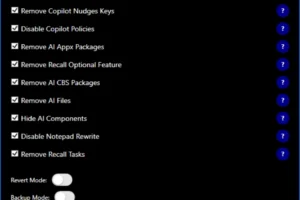
Công cụ \”Remove Windows AI\” có khả năng thực hiện nhiều tác vụ khác nhau, bao gồm:
- Disable Registry Keys: Vô hiệu hóa các khóa registry liên quan đến AI.
- Disable Copilot: Tắt trợ lý AI Copilot.
- Disable Recall: Vô hiệu hóa tính năng Recall, cho phép tìm kiếm nội dung đã xem trước đây.
- Disable Input Insights and typing data harvesting: Ngăn chặn việc thu thập dữ liệu nhập liệu và gõ phím.
- Copilot in Edge: Loại bỏ Copilot khỏi trình duyệt Edge.
- Image Creator in Paint: Gỡ bỏ công cụ tạo ảnh bằng AI trong Paint.
- Remove AI Fabric Service: Loại bỏ dịch vụ AI Fabric.
- Disable AI Actions: Tắt các hành động được hỗ trợ bởi AI.
- Disable AI in Paint: Vô hiệu hóa AI trong ứng dụng Paint.
- Disable Voice Access: Tắt tính năng điều khiển bằng giọng nói.
- Disable AI Voice Effects: Loại bỏ các hiệu ứng giọng nói AI.
- Disable AI in Settings Search: Tắt AI trong tìm kiếm cài đặt.
- Prevent Reinstallation of AI Packages: Ngăn chặn việc cài đặt lại các gói AI.
- Disable Copilot policies: Vô hiệu hóa các chính sách liên quan đến Copilot và Recall.
- Remove AI Appx Packages: Gỡ bỏ tất cả các gói ứng dụng AI.
- Remove Recall Optional Feature: Loại bỏ tính năng Recall tùy chọn.
- Remove AI Packages in CBS: Loại bỏ các gói AI ẩn và bị khóa trong CBS.
- Remove AI Files: Dọn dẹp hệ thống, loại bỏ tất cả các tệp cài đặt, khóa registry và gói AI còn sót lại.
- Hide AI Components: Ẩn trang cài đặt cho các thành phần AI.
- Disable Rewrite AI Feature in Notepad: Tắt tính năng viết lại AI trong Notepad.
- Remove Recall Tasks: Loại bỏ hoàn toàn các tác vụ được lên lịch của Recall.
Cuộc Rượt Đuổi Không Ngừng: Bảo Trì Sau Khi Dọn Sạch Windows 11
Việc loại bỏ các ứng dụng không cần thiết khỏi Windows 11 bằng các công cụ của bên thứ ba thường là một quá trình liên tục. Microsoft có thể tìm cách khôi phục một phần hoặc toàn bộ các tính năng AI thông qua các bản cập nhật. Do đó, bạn cần chuẩn bị sẵn sàng để thực hiện bảo trì “dọn dẹp” định kỳ bằng cách chạy lại công cụ \”Remove Windows AI\” nếu cần thiết.
Mặc dù phương pháp này không hoàn hảo và đòi hỏi sự kiên nhẫn, nhưng nó vẫn là một lựa chọn tốt cho những người không muốn chấp nhận sự can thiệp của AI vào trải nghiệm Windows 11 của mình. Hãy nhớ rằng, việc tin tưởng nhà phát triển công cụ và sao lưu dữ liệu là rất quan trọng.
Lời Khuyên Khi Sử Dụng \”Remove Windows AI\”
- Sao lưu dữ liệu: Luôn sao lưu dữ liệu quan trọng trước khi sử dụng bất kỳ công cụ của bên thứ ba nào.
- Đọc kỹ hướng dẫn: Đọc kỹ hướng dẫn sử dụng công cụ trước khi tiến hành.
- Kiểm tra sau khi thực hiện: Kiểm tra kỹ hệ thống sau khi thực hiện để đảm bảo mọi thứ hoạt động bình thường.
- Cập nhật thường xuyên: Cập nhật công cụ \”Remove Windows AI\” thường xuyên để đảm bảo khả năng tương thích với các phiên bản Windows 11 mới nhất.
Kết Luận: Quyền Kiểm Soát Windows 11 Trong Tay Bạn
Sự tích hợp AI vào Windows 11 mang đến nhiều tiềm năng, nhưng cũng đi kèm với những lo ngại về quyền riêng tư, hiệu năng và sự phiền toái. Công cụ \”Remove Windows AI\” là một giải pháp hữu ích cho những ai muốn dọn sạch Windows 11 và loại bỏ các tính năng AI không cần thiết. Tuy nhiên, hãy sử dụng công cụ này một cách cẩn thận và luôn nhớ sao lưu dữ liệu quan trọng. Với sự chuẩn bị kỹ lưỡng, bạn có thể lấy lại quyền kiểm soát hệ thống của mình và tận hưởng trải nghiệm Windows 11 mượt mà và tập trung hơn.
Việc dọn dẹp Windows 11 để loại bỏ các ứng dụng AI không cần thiết là một nhu cầu thực tế của nhiều người dùng. Hy vọng bài viết này đã cung cấp cho bạn những thông tin hữu ích và giúp bạn đưa ra quyết định phù hợp.
\”>